
Még Windows 10-et használsz? Így ellenőrizd a védettségedet és a lehetőségeidet

A géped bekapcsol, megnyílnak a programok, eléred az internetet. Közben azt olvasod, hogy a Windows 10 támogatása megszűnt. Akkor most használhatod tovább, vagy ideje lecserélni?
A Windows 10 támogatás nélkül is elindul, de a működőképesség és a biztonsági frissítések állapota két külön kérdés. Először azt érdemes megnézned, milyen rendszer fut a gépeden, regisztráltad-e a kiterjesztett biztonsági frissítésekre, és valóban települnek-e a javítások.
Ebben az útmutatóban végigmegyünk az ellenőrzésen, majd azon is, milyen lehetőségeid vannak, ha a géped nem alkalmas Windows 11-re. Nem kell rögtön gépvásárlással kezdened.
Az útmutató saját, otthoni használatú számítógéphez szól. Cégesen felügyelt vagy üzleti célra használt gépnél eltérő feltételek lehetnek érvényesek. Az itt bemutatott ellenőrzés a frissítési állapotról ad képet; azt nem bizonyítja, hogy nincs kártevő a gépeden.
Windows 10 támogatás: mit jelent a támogatási időszak vége?
A Windows 10 általános támogatása 2025. október 14-én megszűnt. Ettől a számítógép tovább működik, de a szokásos támogatás keretében már nem kap rendszeres biztonsági javításokat.
Az otthoni felhasználóknak szóló ESU, vagyis a kiterjesztett biztonsági frissítési program külön regisztrációval biztosít további biztonsági frissítéseket. A Microsoft aktuális tájékoztatása szerint a fogyasztói program 2027. október 12-ig tart. A későbbi belépés nem indít új, egyéves időszakot.
A Windows 10 támogatásának megszűnése tehát nem teszi azonnal használhatatlanná a gépedet. Azt viszont tisztázni kell, hogy a rendszered kap-e még biztonsági javításokat.
Forrás: A Microsoft magyar fogyasztói ESU-tájékoztatója.
1. Nézd meg, milyen Windows fut a gépeden
- Nyisd meg a Start menüt, majd a Gépházat.
- Válaszd a Rendszer → Névjegy oldalt.
- Keresd meg a Windows-specifikációk részt.
- Jegyezd fel a kiadást, a verziót és az operációs rendszer buildszámát.
Például ezt láthatod: Windows 10 Home, 22H2. Gyors ellenőrzéshez nyomd meg a Windows + R billentyűket, írd be a winver parancsot, majd nyomj Entert. A megjelenő ablakban is megtalálod a rendszer verzióját és buildszámát.
A verzió a Windows kiadásának állapotát jelöli, a buildszám pedig a telepített rendszer pontosabb azonosításában segít. Utóbbira a frissítések ellenőrzésénél lesz szükséged.
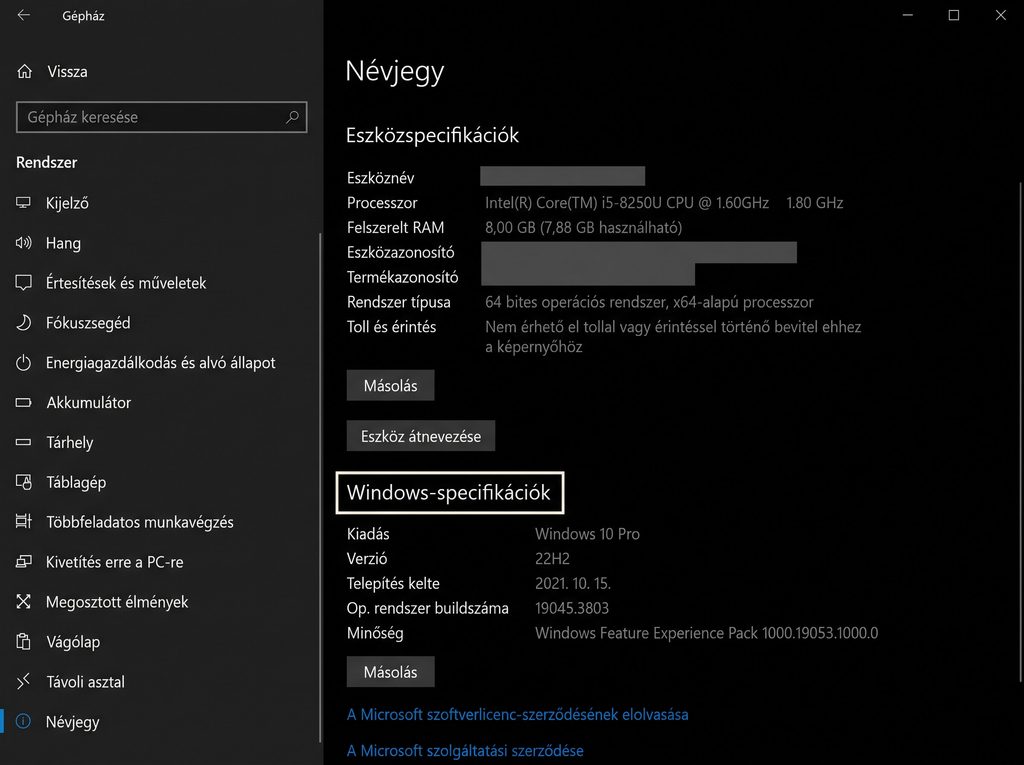
A fogyasztói ESU a Windows 10 22H2 Home, Pro, Pro Education és Pro for Workstations kiadásaihoz érhető el. Enterprise vagy LTSC kiadásnál külön támogatási és licencelési feltételeket kell ellenőrizni.
A Windows 10 támogatás ellenőrzését ezért mindig a pontos kiadás azonosításával kezdd. Egy másik kiadásra vonatkozó határidő vagy licencelési útmutató félrevezethet.
2. Windows 10 támogatás: ellenőrizd az ESU-t és a frissítéseket
Először a regisztráció állapotát nézd meg
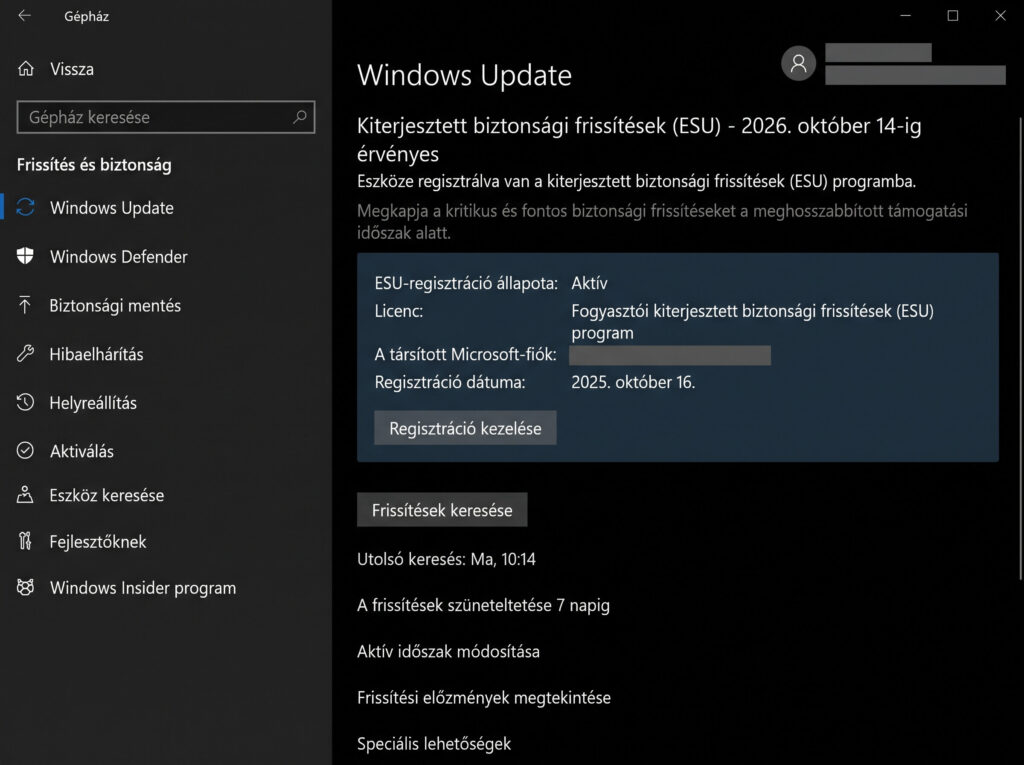
Nyisd meg a Gépház → Frissítés és biztonság → Windows Update oldalt. Itt ellenőrizhető az ESU-regisztráció állapota.
- Ha regisztrációs lehetőséget látsz, olvasd el a feltételeket, és vidd végig a választott belépési folyamatot.
- Ha a felület sikeres regisztrációt jelez, következőként a frissítések telepítését ellenőrizd.
- Ha az állapot nem egyértelmű, önmagában egy általános „naprakész” üzenetből ne következtess ESU-jogosultságra.
A Microsoft-fiók megléte önmagában nem jelenti, hogy a gépet már regisztráltad. A Windows 10 támogatásának megszűnése után a további rendszerjavításokhoz az ESU-jogosultságot és a telepítés eredményét is ellenőrizni kell.
Ezután nézd meg, települnek-e a javítások
- A Windows Update oldalon kattints a Frissítések keresése gombra.
- Telepítsd az elérhető rendszerfrissítéseket.
- Ha a gép újraindítást kér, indítsd újra, majd ellenőrizd ismét a frissítéseket.
- Nyisd meg a Frissítési előzmények megtekintése részt.
- Keresd meg a legutóbbi Windows 10 összegző biztonsági frissítést, és nézd meg a telepítés eredményét.
Egy régi sikertelen bejegyzés még nem feltétlenül jelent fennálló hibát: ugyanaz a frissítés később sikeresen is települhetett. A legutóbbi kísérletet és az esetleges újraindítási igényt vizsgáld.
A KB-azonosítót és a korábban felírt buildszámot összevetheted a Microsoft Windows 10 kiadási listájának 22H2-es adataival. Mindig a saját rendszeredhez tartozó sort keresd, majd a hivatkozott frissítés leírását is olvasd el.
Nem kell minden opcionális előzetes csomagot telepítened ahhoz, hogy biztonsági frissítéseket kapj. A cél annak felismerése, hogy a géped lemaradt-e a számára elérhető biztonsági javításokkal.
A vírusirtó adatbázisának frissülése nem ugyanaz, mint egy Windows-rendszerjavítás telepítése. Attól, hogy a vírusvédelem frissítése sikerült, az operációs rendszer frissítése még lehet elmaradásban.
Mi van, ha nem jelenik meg a regisztráció?
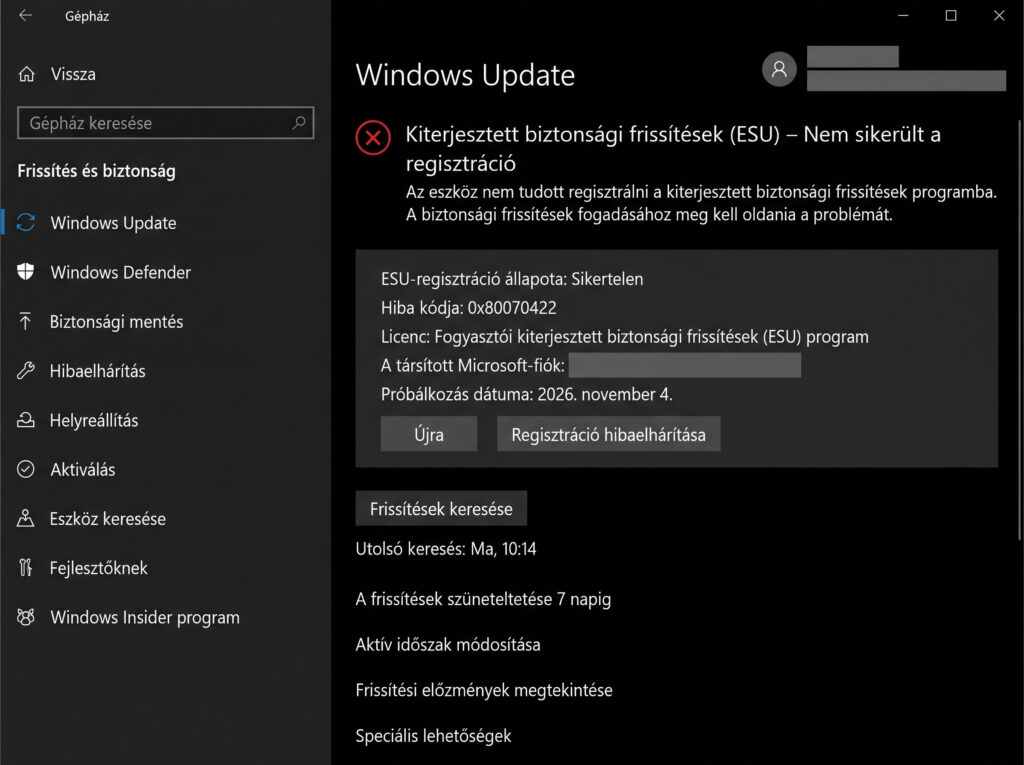
Ellenőrizd a Windows kiadását és verzióját, az elérhető frissítéseket, valamint azt, van-e függőben újraindítás. A belépéshez rendszergazdai jogosultságú fiók és nem gyermek Microsoft-fiók szükséges.
Az ESU-regisztrációhoz licencelési előkészítő csomag is szükséges. Ennek aktuális követelményeit a Microsoft előkészítő csomagról szóló dokumentációjában találod meg.
Az előkészítő csomag telepítése önmagában nem regisztrálja a gépet az ESU-ba. A belépési folyamatot külön is végig kell vinni.
Ha továbbra is elakadsz, írd fel a Windows kiadását, verzióját, a pontos üzenetet és az esetleges hibakódot. A Windows 10 támogatás vagy ESU keresőkifejezés mellé ezeket is megadva célzottabban találhatsz megoldást a saját hibádra.
3. Windows 10 támogatás ESU-val: mit kapsz, és mennyibe kerül?
Az ESU a kritikus és fontos biztonsági javításokat biztosítja. Új funkciókat, egyéb rendszerjavításokat és általános műszaki támogatást nem tartalmaz.
Magyarországon az EGT-s feltételek szerint két lehetőség közül választhatsz:
- További díj nélkül: a regisztrációhoz használt Microsoft-fiókkal jelentkezel be a Windowsba. Ha ezt abbahagyod, a frissítések legfeljebb 60 nap elteltével megszűnhetnek; a folytatáshoz újraregisztrálás szükséges.
- Egyszeri fizetéssel: 30 USD vagy annak helyi pénznembeli megfelelője, plusz az alkalmazandó adó. Ezzel tovább használhatod a helyi Windows-fiókodat; a vásárláshoz Microsoft-fiók szükséges.
A pontos forintösszeget a regisztrációs felületen ellenőrizd. Mindkét lehetőség a fogyasztói program 2027. október 12-i végéig szól.
Forrás: Magyarországi és EGT-s ESU-feltételek a Microsoft oldalán.
A Windows 10 támogatásának ez a kiterjesztése átmeneti lehetőség. Az ESU mellett is frissítsd a böngésződet és a használt programjaidat. A fontos fájljaidról legyen külön biztonsági másolatod.
A biztonsági frissítés, a vírusvédelem és az adatmentés eltérő feladatot lát el; egyik sem helyettesíti a másikat.
4. Ellenőrizd, alkalmas-e a géped Windows 11-re
A Windows 10 támogatásának megszűnése miatt érdemes ellenőrizni a frissítési lehetőséget akkor is, ha egyelőre maradnál a jelenlegi rendszerednél. A gép korából vagy sebességéből nem lehet biztosan eldönteni a kompatibilitást.
Ehhez használd a Microsoft PC Health Check, magyarul PC-állapotellenőrzés alkalmazását.
- A Start menü keresőjében keress rá a PC-állapotellenőrzés vagy PC Health Check névre.
- Ha nincs telepítve, a Microsoft hivatalos útmutatójából indulva töltsd le.
- Nyisd meg az alkalmazást, majd a Windows 11-alkalmasság ellenőrzésénél válaszd az Ellenőrzés most / Check now lehetőséget.
- Olvasd el a részletes eredményt is: melyik követelmény teljesül, és melyik nem?
Az alkalmazás eredményét érdemes megőrizned. Ha segítséget kérsz, a konkrét akadály sokkal többet mond, mint az, hogy „régi a gépem”.
Ha a géped megfelel
A jogosult, megfelelő Windows 10-es gépeknél a Microsoft díjmentes Windows 11-frissítést kínál. Az esetleges hardverbővítés vagy egy program új verziójának költsége ettől még felmerülhet.
A váltás előtt készíts adatmentést, és ellenőrizd a nélkülözhetetlen programjaid, nyomtatód, szkennered vagy más eszközeid Windows 11-támogatását is. A hardveres alkalmasság nem helyettesíti ezt az ellenőrzést.
A frissítési ajánlatot a Gépház → Frissítés és biztonság → Windows Update oldalon keresd. Ha nem jelenik meg, attól még lehet alkalmas a géped: a kompatibilitási vizsgálat és a frissítés felajánlása nem mindig történik egyszerre.
Forrás: Windows 11-re frissítés a Microsoft tájékoztatója alapján.
5. Mi legyen, ha a géped nem kompatibilis?
Előbb a konkrét akadályt tisztázd
A „nem kompatibilis” eredmény még nem mondja meg, hogy megoldható-e a probléma. A Windows 10 támogatás végét és a hardver alkalmasságát ezért külön érdemes kezelni.
Ha például a TPM 2.0 nincs engedélyezve, előfordulhat, hogy a gép támogatja, csak a megfelelő firmware-beállítás hiányzik. Ehhez a Microsoft TPM-útmutatóját és a gép gyártójának pontos típushoz tartozó leírását használd.
Firmware-beállítást ne változtass találomra. A TPM egy, a rendszer biztonsági funkcióit segítő összetevő; a beállítása géptípusonként eltérhet.
Más esetben tényleges hardverkorlát lehet az ok. A Windows 11-hez támogatott processzor és további biztonsági feltételek is szükségesek. Egy SSD vagy több memória ezért nem old meg minden kompatibilitási problémát.
A teljes követelménylistát a Microsoft Windows 11 rendszerkövetelményei között találod.
Ha a kompatibilitási gond mellett a gép lassúsága is zavar, előbb a teljesítményprobléma okát keresd meg. Ebben segít a Lassú lett a Windows? Ezt az 5 dolgot nézd meg először című útmutató. A lassulás és a támogatási jogosultság két külön ellenőrzést igényel.
Windows 10 támogatás ESU-val: használd ki a felkészülési időt
Ha a gép a feladataidra még megfelelő, a kiterjesztett biztonsági frissítések időt adhatnak a továbblépés megtervezésére.
Készíts egy rövid listát arról, mire használod a számítógépet. Ne csak a programok nevét írd fel, hanem a feladatot is: például családi fotók rendezése, dokumentumok szerkesztése, ügyintézés vagy egy régi szkenner használata. Így könnyebb eldönteni, mit kell feltétlenül megtartanod egy következő rendszerben.
Érdemes saját időpontot kitűznöd az újabb átnézésre. Ekkor ellenőrizheted a programok támogatását, az adatmentést és a szóba jövő megoldásokat.
Más támogatott rendszer is szóba jöhet
Ha főleg böngészőt, levelezést és egyszerű dokumentumokat használsz, egy támogatott Linux-rendszer is mérlegelhető. Előbb azonban ellenőrizd a fontos programjaid és perifériáid működését.
Az Ubuntu például USB-ről, telepítés nélkül is kipróbálható. A hivatalos kipróbálási útmutató segít elindítani a próbakörnyezetet. Ebben megnézheted többek között a hálózat, a hang és a kijelző működését.
A kipróbálás és a telepítés két külön lépés. Elsőre a kipróbálást válaszd. A telepítési adathordozó elkészítése előtt a pendrive-ról is mentsd le, ami fontos, és a számítógép adatairól is legyen biztonsági másolatod.
Egy nélkülözhetetlen Windows-program vagy speciális nyomtató döntő szempont lehet. A rendszer kiválasztásánál a tényleges feladataidból indulj ki.
Gépvásárlásról a szükségleteid alapján dönts
Ha a meglévő hardver nem tehető alkalmassá, és szükséged van a Windowsra, indokolt lehet másik gépet keresni. Új és felújított eszköz is szóba jöhet.
Vásárlás előtt ellenőrizd a pontos típust, a hivatalos Windows 11-kompatibilitást, a garanciát és a szükséges csatlakozókat. Az, hogy az eladó már telepítette rá a Windows 11-et, önmagában nem igazolja a támogatott hardvert.
Mi a helyzet a követelményeket megkerülő telepítéssel?
Az interneten találhatsz olyan eljárásokat, amelyekkel nem megfelelő hardverre is feltelepíthető a Windows 11. A Microsoft szerint az ilyen gépek nem támogatottak, és a frissítések – a biztonsági javításokat is beleértve – nem garantáltak.
Ha a Windows 10 támogatásának megszűnése miatt éppen kiszámíthatóbb frissítési megoldást keresel, ezt a korlátot is számítsd bele a döntésbe.
Forrás: A Microsoft tájékoztatója a nem megfelelő hardverre telepített Windows 11-ről.
Windows 10 támogatás: a te gépeden mi legyen a következő lépés?
| Ezt állapítottad meg | Következő teendő |
|---|---|
| Nem tudod, milyen Windows fut a gépen. | Nyisd meg a Rendszer → Névjegy oldalt. |
| Windows 10 fut, de az ESU-állapot nem tisztázott. | Ellenőrizd a regisztrációt a Windows Update oldalon. |
| Regisztráltál, de a frissítések hibával leállnak. | Írd fel a KB-azonosítót és a hibakódot, majd rendezd a telepítési hibát. |
| A gép alkalmas Windows 11-re. | Adatmentés és programellenőrzés után nézd meg a Windows Update ajánlatát. |
| Az ellenőrzés egy beállítást jelez akadályként. | Keresd meg a gép gyártójának pontos útmutatóját. |
| A hardver nem alkalmas Windows 11-re. | A szükséges programjaid alapján mérlegeld az ESU-t, más támogatott rendszert vagy a gépcserét. |
Kezdd a Gépház → Rendszer → Névjegy oldallal, majd nézd meg a Windows Update állapotát. A Windows 10 támogatás helyett megszerezhető ESU-jogosultságról és a továbblépésről így már a saját géped adatai alapján dönthetsz.