
Lassú lett a Windows? Ezt az 5 dolgot nézd meg először


Bekapcsolod a gépet, vársz.
Megnyitsz egy programot, vársz.
Átváltasz két ablak között, és megint vársz.
Ilyenkor könnyű arra jutni, hogy „elromlott a Windows”, vagy azonnal valamilyen gyorsítóprogramot keresni.
Pedig egy lassú Windows mögött sokszor egészen hétköznapi ok áll: egy program lefoglalja az erőforrásokat, alig maradt szabad hely, túl sok alkalmazás indul el automatikusan, hiányzik egy frissítés, vagy egyszerűen már a hardver jelenti a korlátot.
Mielőtt bármit törölnél, újratelepítenél vagy „optimalizálnál”, ezt az öt dolgot nézd meg először.
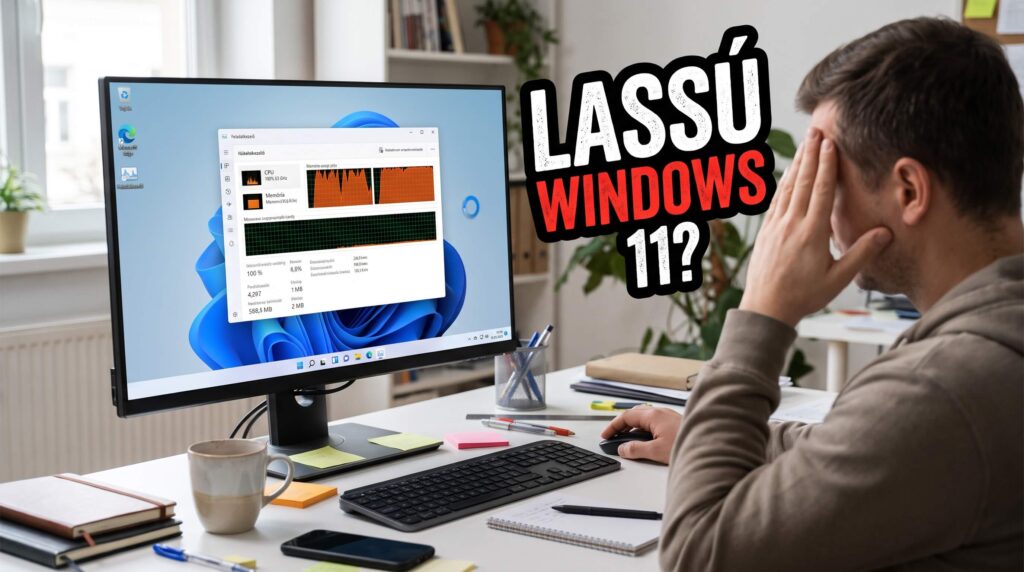
Lassú Windows? Először keresd meg, mi lassítja
A legfontosabb szerintem az, hogy ne rögtön javítani próbálj valamit.
Először derítsd ki, mi történik.
Ha például a memória folyamatosan tele van, teljesen más problémát keresünk, mint akkor, ha a háttérben egy alkalmazás tartósan magas processzorhasználatot okoz.
A Microsoft is több különböző okot említ a teljesítményromlás mögött, többek között a kevés tárhelyet, a háttérben futó indítási alkalmazásokat, az elavult szoftvert és a hardver korlátait.
A Microsoft teljes útmutatóját itt találod: Tippek a Windowsos PC teljesítményének növeléséhez.
1. Nézd meg, mi használja a processzort, memóriát és lemezt
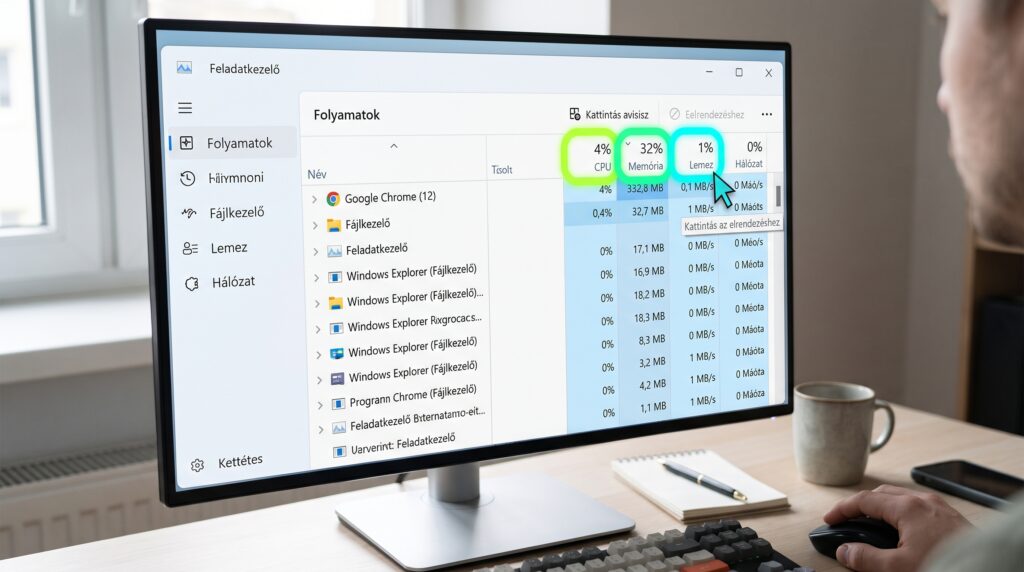
Az első megálló nálam a Feladatkezelő.
A legegyszerűbb megnyitási mód:
Ctrl + Shift + Esc
A Folyamatok nézetben figyeld meg főleg ezeket:
- CPU;
- Memória;
- Lemez;
- esetenként Hálózat.
Kattints például a CPU vagy a Memória oszlop fejlécére, és máris látod, melyik folyamat használja a legtöbb erőforrást.
A Microsoft is azt javasolja, hogy a magas processzor-, memória- és lemezhasználatot a Feladatkezelőben vizsgáld meg, mert ebből sokszor gyorsan kiderül, melyik folyamat lassítja a gépet.
Ne zárj be mindent csak azért, mert sokat használ
Az, hogy egy folyamat pillanatnyilag sok processzort vagy memóriát használ, még nem jelenti automatikusan azt, hogy hibás.
Lehet például:
- Windows-frissítés;
- víruskeresés;
- felhőszinkronizálás;
- videófeldolgozás;
- egy éppen dolgozó böngésző vagy alkalmazás.
Először azonosítsd a folyamatot.
Ha nem tudod, mi az, ne kezdd el találomra leállítani.
2. Ellenőrizd, mennyi szabad hely maradt
A szinte teljes rendszermeghajtó nem csak kellemetlen.
A Microsoft szerint ha a számítógép kifogy a tárhelyből, romolhat a teljesítmény, és még a Windows-frissítések telepítésénél is problémák jelentkezhetnek.
A legegyszerűbb ellenőrzés:
- Nyisd meg a Fájlkezelőt.
- Válaszd az Ez a gép lehetőséget.
- Nézd meg, mennyi szabad hely maradt a rendszermeghajtón, általában a C: meghajtón.
Ha már alig van szabad hely, érdemes takarítani.
Használd először a Windows saját eszközeit
Nem kell rögtön külső „cleaner” programot telepíteni.
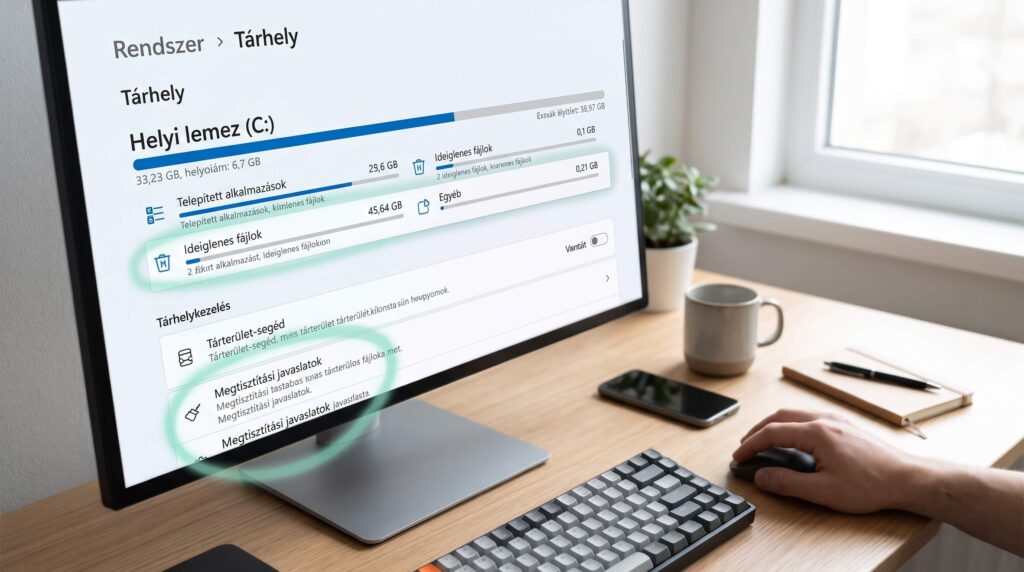
A Windows saját tárhelykezelése képes többek között ideiglenes fájlokat és más felesleges elemeket eltávolítani.
Windows 11 alatt például:
Gépház → Rendszer → Tárterület
Itt megtalálhatod a tárhelyhasználat bontását és a tisztítási lehetőségeket is.
A Microsoft részletes útmutatója: Lemezterület felszabadítása a Windows rendszerben.
Ne törölj találomra
A „nincs hely” problémára nem az a jó megoldás, hogy ismeretlen mappákból elkezdesz fájlokat törölni.
Különösen ne törölj kézzel rendszerkönyvtárakból csak azért, mert egy fájl nagynak tűnik.
Először használd a Windows saját tárhelykezelését, majd nézd át a saját nagy fájljaidat és a már nem használt alkalmazásokat.
3. Nézd meg, hány program indul el automatikusan
Egy frissen telepített Windows általában még viszonylag kevés programot indít el a rendszerrel.
Hónapok vagy évek alatt viszont egyre több alkalmazás kerülhet az automatikus indításba.
Kommunikációs programok, felhőszolgáltatások, segédalkalmazások, frissítők és olyan programok is elindulhatnak, amelyekre éppen nincs szükséged.
Ez növelheti az indulási időt és a háttérben használt erőforrásokat.
Így nézd meg az automatikusan induló alkalmazásokat
Nyisd meg a Feladatkezelőt:
Ctrl + Shift + Esc
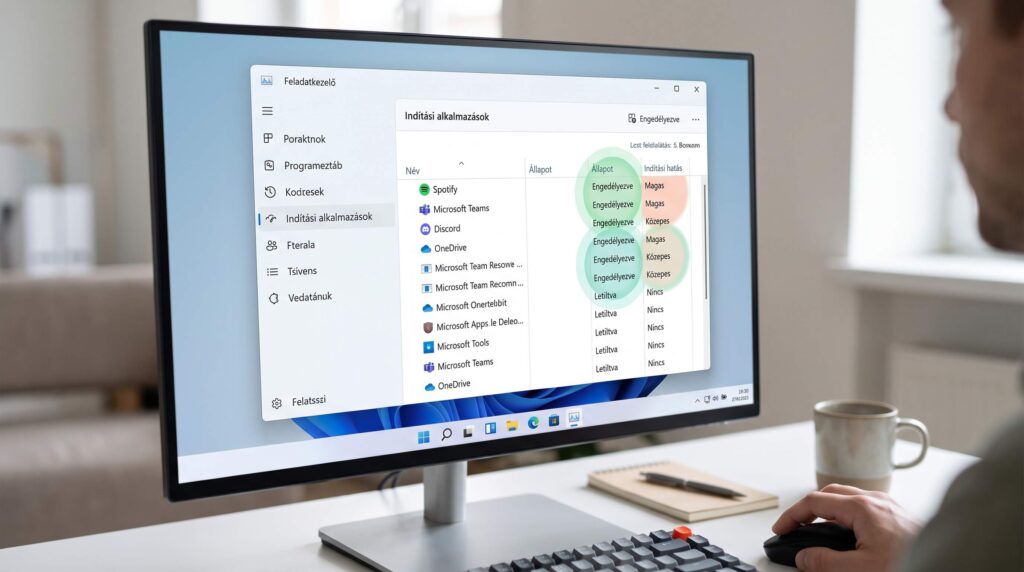
Majd válaszd az Indítási alkalmazások részt.
Itt alkalmazásonként eldöntheted, hogy valóban szükséges-e minden Windows-indításkor automatikusan elindulnia.
A Microsoft hivatalos leírása: Automatikusan elinduló alkalmazások konfigurálása a Windowsban.
Csak azt kapcsold ki, amit ismersz
Nem az a cél, hogy minden kapcsolót kikapcsolj.
Ha például naponta használod a felhőszinkronizálást, lehet értelme annak, hogy automatikusan elinduljon.
Ha viszont egy olyan program indul minden reggel, amelyet havonta egyszer nyitsz meg, már érdemes elgondolkodni rajta.
A lassú Windows javításánál nem a legtöbb szolgáltatás kikapcsolása a cél, hanem a felesleges terhelés megszüntetése.
4. Ellenőrizd a Windows- és driverfrissítéseket
A frissítés nem univerzális gyógyszer minden lassulásra.
De ha a rendszer vagy valamelyik fontos illesztőprogram elavult, az okozhat teljesítmény- és kompatibilitási problémákat is.
Windows 11 alatt nézd meg:
Gépház → Windows Update
Ellenőrizd, hogy vannak-e telepítésre váró frissítések.
A Microsoft teljesítményjavítási útmutatója a Windows-frissítések és az opcionális driverfrissítések telepítését is az első lépések között említi.
Drivert se vadássz ismeretlen oldalakról
Ha illesztőprogram-frissítésre van szükség, először a Windows Update, illetve az adott számítógép vagy hardver gyártójának hivatalos támogatási oldala legyen a forrás.
Az internet tele van olyan „driver updater” programokkal, amelyekre a legtöbb felhasználónak semmi szüksége.
5. Lehet, hogy nem a Windows a lassú, hanem elfogyott a hardver
Ez az a pont, amelyet szoftveres trükkökkel nem mindig lehet megkerülni.
Ha a gép régi, kevés memóriával rendelkezik, lassú háttértárat használ, vagy a jelenlegi alkalmazások egyszerűen többet igényelnek, mint amire eredetileg tervezték, akkor a rendszer megfelelő működés mellett is lassúnak érződhet.
Például ha:
- a memória rendszeresen szinte teljesen elfogy;
- a processzor hosszú ideig 100 százalék körül dolgozik;
- a háttértár folyamatosan teljes terhelésen van;
- a probléma főleg nagyobb programok vagy sok böngészőlap használatakor jelentkezik;
- egy tiszta újraindítás után is hamar visszatér a lassulás.
akkor lehet, hogy már nem egyetlen hibás beállítást keresel, hanem a gép elérte a saját teljesítményhatárát.
Ez még nem jelenti automatikusan azt, hogy új gép kell
Előbb azt kell kideríteni, mi a valódi szűk keresztmetszet.
Lehet, hogy egyetlen program okozza a problémát.
Lehet, hogy kevés a memória.
Lehet, hogy a háttértár a lassú.
És lehet az is, hogy a gép összességében már kevés a jelenlegi feladatokra.
A lényeg: előbb diagnózis, utána döntés.
Mit ne csinálj elsőként, ha lassú lett a Windows?
Ha rákeresel arra, hogy hogyan gyorsítsd fel a Windowst, néhány perc alatt rengeteg „optimalizálási” tippet találsz.
Én ezekkel nem kezdenék:
- ismeretlen PC speed booster vagy registry cleaner telepítése;
- Windows-szolgáltatások tömeges kikapcsolása;
- rendszerfájlok kézi törlése;
- registry-beállítások találomra történő módosítása;
- minden automatikusan induló folyamat letiltása;
- azonnali teljes Windows-újratelepítés.
Ezek közül néhánynak bizonyos helyzetben lehet létjogosultsága.
De egyik sem jó első diagnosztikai lépés.
Ha egy konkrét probléma miatt kezded el egyszerre húsz helyen módosítani a rendszert, utána azt sem fogod tudni, melyik változtatás mit okozott.
Egy újraindítás néha többet ér, mint tíz „optimalizálás”
Ez banálisan hangzik, mégis érdemes megemlíteni.
Ha egy számítógép napok óta fut, rengeteg alkalmazás és böngészőlap volt megnyitva, frissítések történtek a háttérben, vagy valamelyik folyamat hibás állapotba került, egy normál újraindítás sok mindent alaphelyzetbe tesz.
A Microsoft saját teljesítményjavítási útmutatója is javasolja a nem használt alkalmazások bezárását és szükség esetén a számítógép újraindítását.
Fontos: Újraindítás, nem feltétlenül csak kikapcsolás és későbbi bekapcsolás.
Ha lassú a Windows, haladj ebben a sorrendben
Ha nem akarsz elveszni a hibakeresésben, indulj innen:
- Feladatkezelő: mi használ sok CPU-t, memóriát vagy lemezt?
- Tárhely: maradt elegendő szabad hely?
- Indítási alkalmazások: mi indul el feleslegesen?
- Windows Update: naprakész a rendszer és a szükséges driver?
- Hardver: nem egyszerűen elérted a gép teljesítményhatárát?
És minden lépés után nézd meg, változott-e valami.
Ne egyszerre tíz dolgot módosíts.
Ez ugyanaz az alapelv, amelyről a digitális munka egyszerűsítéséről szóló Tudástár-anyagban is írtam: előbb keresd meg a valódi problémát, és csak utána adj hozzá újabb eszközt vagy lépést.
A lassú Windows nem mindig Windows-hiba
Egy lassú Windows mögött lehet szoftveres probléma, túl sok háttérfolyamat, tárhelyhiány, frissítési gond vagy egyszerűen kevés hardveres erőforrás.
Ezért nem érdemes azonnal „gyorsítani” a gépet.
Előbb nézd meg, mi történik.
Ha tudod, mi fogy el, mi terhelődik túl vagy mi indul el feleslegesen, már nem találomra próbálkozol.
Onnantól egy konkrét problémát oldasz meg.
És ez általában sokkal gyorsabb út, mint végigpróbálni az internet összes „Windows-gyorsító” trükkjét.