Kevesebb kattintás, kevesebb káosz: így egyszerűsítsd a digitális munkádat
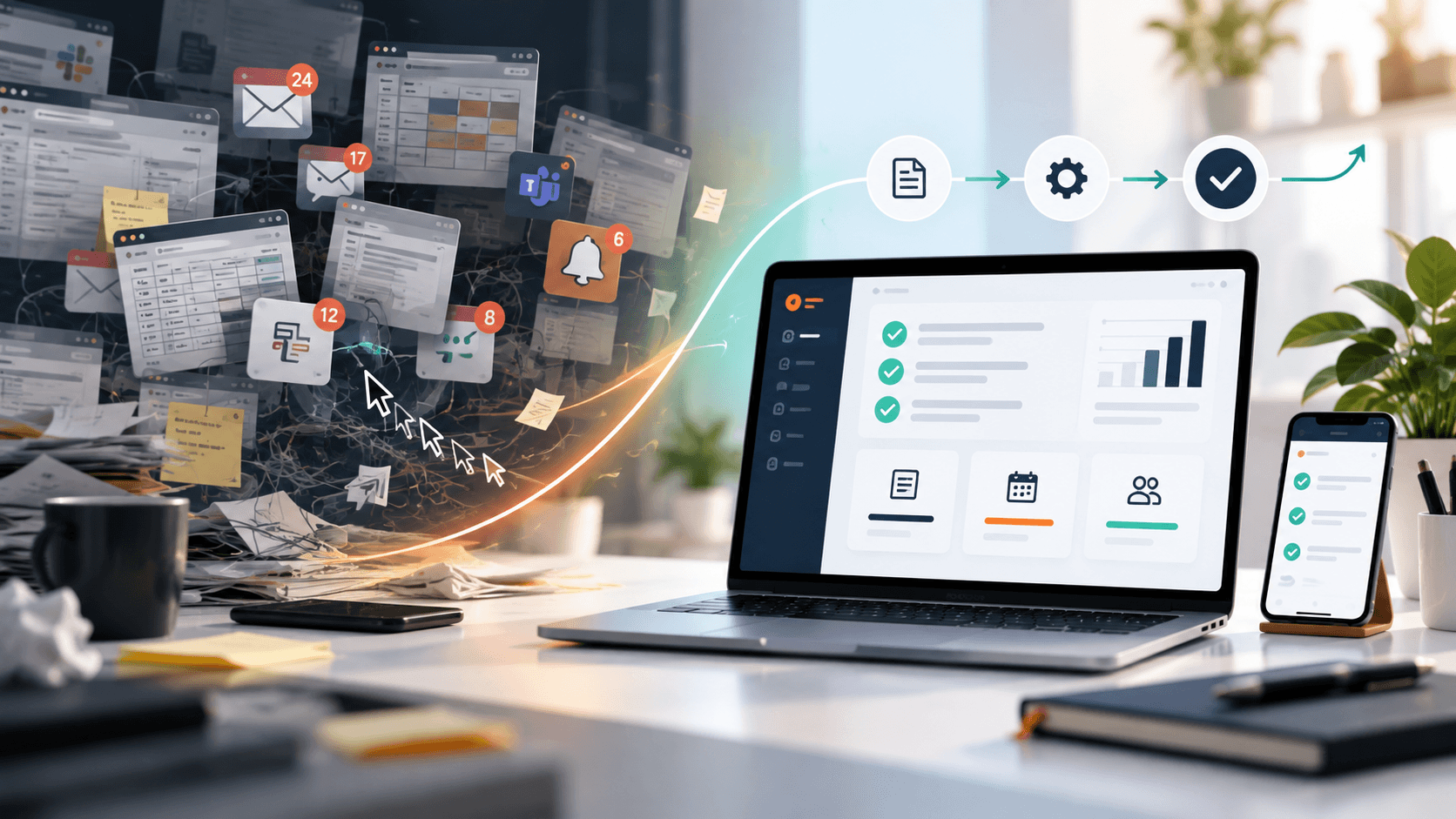

Leülsz a gép elé, hogy elintézz egyetlen dolgot. Aztán megnyílik nyolc böngészőlap, megnézel több videót, elolvasol néhány útmutatót, megkérdezed a mesterséges intelligenciát, és egy óra múlva még mindig nem vagy kész.
Közben már azon gondolkodsz, hogy talán egy újabb programra vagy előfizetésre lenne szükséged.
Pedig sok esetben nem új eszköz hiányzik. Egyszerűen túl sok kerül közéd és az eredeti feladat közé.
A digitális munka egyszerűsítése ezért nem feltétlenül azt jelenti, hogy kevesebb programot használsz. Inkább azt, hogy felismered, hol akadtál el, és csak azt az egy akadályt oldod meg, amelyik éppen megállít.
Ebben a cikkben négy hétköznapi helyzetet mutatok, ahol egy jól megválasztott eszköz rengeteg keresgélést és próbálkozást spórolhat meg.
Ezt a négy problémát nézzük meg:
- nem tudod elmagyarázni, mit látsz a képernyőn;
- egy hosszú dokumentumból csak egyetlen információ kell;
- egy képen lévő szöveget szeretnél kimásolni;
- egy zajos beszédfelvételt szeretnél használhatóbbá tenni.

Digitális munka egyszerűsítése: miért lesz egy egyszerű digitális feladatból káosz?
A legtöbb digitális elakadás nem úgy kezdődik, hogy valami különösen bonyolult dolgot szeretnél megoldani.
El szeretnél küldeni egy videót.
Meg szeretnél találni egy információt egy dokumentumban.
Ki szeretnél másolni egy hibakódot egy képről.
Meg szeretnéd tisztítani egy felvétel hangját.
Aztán megjelenik a fájlméret, a formátum, a jogosultság, egy ismeretlen menüpont vagy egy programverzió, amely teljesen máshogy néz ki annál, amit az útmutatóban látsz.
Az eredeti feladat mellé hirtelen három-négy új probléma kerül.
Ilyenkor szerintem nem az a jó stratégia, hogy még több eszközt kezdesz el keresni. A digitális munka egyszerűsítése inkább azzal kezdődik, hogy pontosan azonosítod a következő akadályt.
Először azt kell meghatározni:
Pontosan hol akadtam el, és mi az az egy következő probléma, amit most meg kell oldanom?
A következő négy módszer mind ebben segít.
1. Mutasd meg az AI-nak, amit te látsz
Az egyik legidegesítőbb helyzet, amikor segítséget szeretnél kérni, de már azt sem tudod, hogyan nevezd azt az ablakot, gombot vagy beállítást, amit magad előtt látsz.
Ilyenkor a probléma gyakran már a segítségkérés előtt elkezdődik.
Mit írj le?
Melyik menüpontban vagy?
Hogy hívják azt a kapcsolót?
Pontosan melyik programverziót használod?
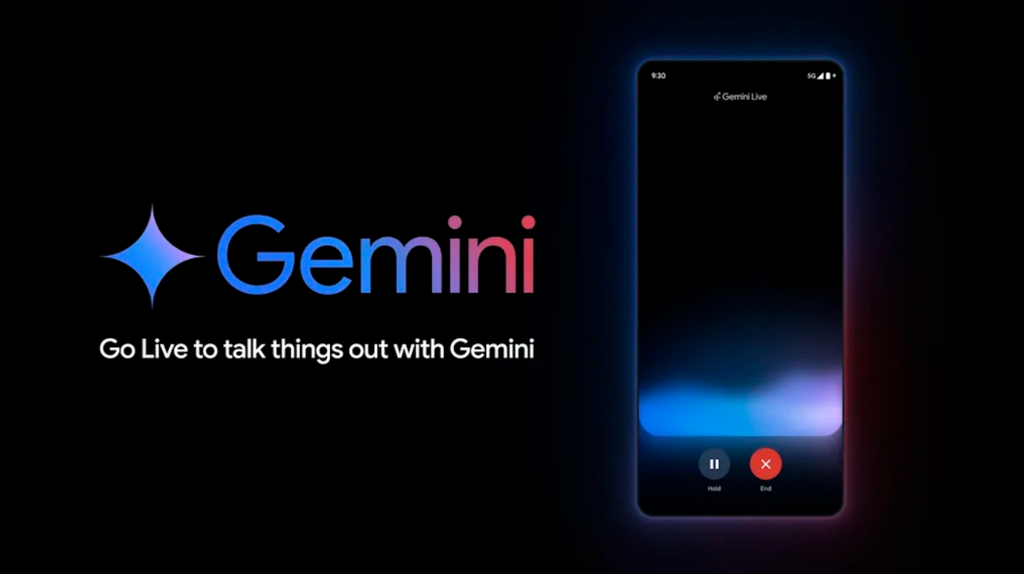
Erre lehet hasznos a Gemini Live kamera- és képernyőmegosztása. A Google jelenlegi leírása szerint a Live beszélgetés közben megmutathatod a kamerád képét, illetve megoszthatod a készüléked képernyőjét is.
Ne rögtön megoldást kérj
Én ilyen helyzetben nem azzal kezdeném, hogy:
„Mondd meg, mit kell megnyomnom.”
Először inkább ezt kérném:
„Mondd el pontosan, mit látsz a képernyőn.”
Ennek egyszerű oka van.
A mesterséges intelligencia is félreértheti a képet, rosszul olvashat egy feliratot, vagy a korábbi beszélgetés alapján olyan megoldásból indulhat ki, amely nem egyezik azzal, amit valójában mutatsz neki.
Ha először visszamondatod vele, mit lát, rögtön kiderül, hogy ugyanarról beszéltek-e. A digitális munka egyszerűsítése ilyen helyzetben abból indul ki, hogy először a tényleges állapotot tisztázzuk.
Ezután haladjatok egy lépéssel egyszerre
Egy használható kérés például:
„Ezt az ablakot látom, és ezt szeretném beállítani. Először mondd el, mit látsz. Utána egyszerre csak egy lépést javasolj, és várd meg a visszajelzésemet, mielőtt továbbmegyünk.”
Ez különösen akkor hasznos, amikor a következő állapot attól függ, mi történt az előző lépés után.
Ha nálad nincs ott az a gomb, amit az AI említ, nem kell öt további lépést végigolvasnod.
Egyszerűen megmutatod az új állapotot, és innen folytatjátok.
Fontos: a kép sem tévedhetetlen bemenet
Attól, hogy az AI látja a képernyőt, még nem lesz minden válasza automatikusan helyes.
Visszafordíthatatlan vagy fontos művelet előtt ellenőrizd a javaslatát.
És mielőtt kamerát vagy képernyőt osztasz meg, nézd meg, nincs-e rajta:
- jelszó;
- személyes adat;
- ügyféladat;
- bizalmas dokumentum;
- más olyan információ, amit nem szeretnél megosztani.
A jó munkamódszer tehát nem az, hogy vakon követed az AI-t, hanem az, hogy láthatóvá teszed számára a problémát, majd ellenőrzött lépésekben haladtok tovább. A digitális munka egyszerűsítése itt is azt jelenti, hogy nem ugrunk előre több bizonytalan lépéssel.
2. Ne olvass végig száz oldal dokumentációt egyetlen válaszért
Más típusú probléma, amikor megvan az információ valahol, csak éppen egy százoldalas PDF-ben vagy hosszú dokumentációban.
Lehet például:
- használati útmutató;
- műszaki dokumentáció;
- szerződés;
- belső szabályzat;
- tananyag;
- több kapcsolódó dokumentum.
Neked pedig nem az egész anyag kell.
Csak azt szeretnéd megtudni például:
Mit jelent ez a hibakód?
vagy:
Milyen karbantartást ír elő hozzá a gyártó?
Ilyenkor hasznos lehet a Google NotebookLM/Gemini Notebook.
A rendszerbe feltöltött vagy hozzáadott források közül kiválaszthatod, hogy melyek alapján válaszoljon. A válaszokhoz forráshivatkozásokat is adhat, amelyekkel vissza tudsz lépni az eredeti szövegrészhez.
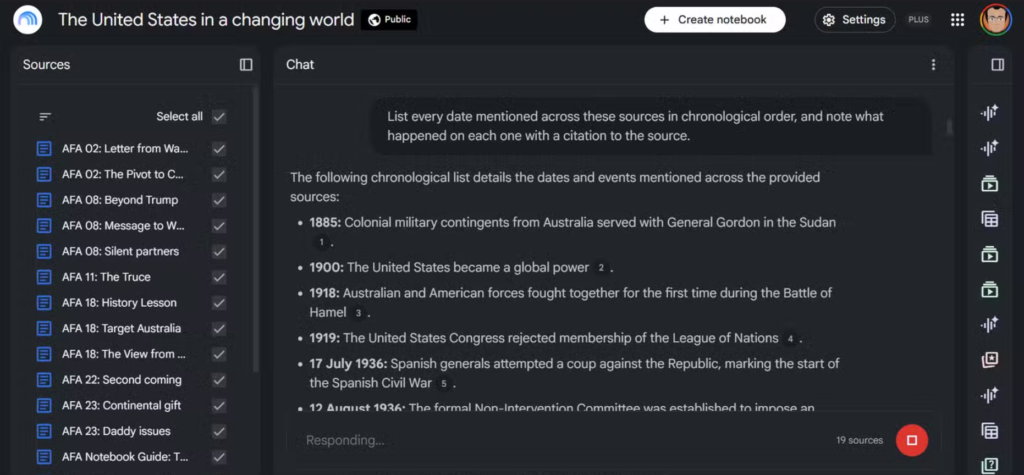
A trükk nem az, hogy „foglald össze”
Egy hosszú dokumentumnál általában sokkal többet ér a célzott kérdés. A digitális munka egyszerűsítése ebben az esetben azt jelenti, hogy nem az egész dokumentumot próbálod egyszerre feldolgozni.
Például:
„A feltöltött útmutató alapján mit jelent az E42 hibakód, és milyen teendőket ír elő hozzá a gyártó? Minden állításhoz adj forráshivatkozást. Ha valamit nem találsz a dokumentumban, jelezd.”
Így nem általános választ kérsz.
Pontosan meghatározod:
- melyik forrásból dolgozzon;
- milyen információt keressen;
- hogyan bizonyítsa a választ;
- mit tegyen, ha nincs meg az információ.
A hivatkozás fontosabb, mint maga az AI-válasz
Ha fontos döntést hozol az információ alapján, kattints vissza az eredeti részhez.
Olvasd el a szövegkörnyezetet is.
Lehet, hogy az adott előírás csak egy bizonyos modellre, verzióra vagy feltételre vonatkozik.
Ezért én a forráshivatkozást nem dísznek tekintem.
Ez az ellenőrzési lehetőség.
Fontos az adatvédelem is. Bizalmas céges vagy személyes dokumentum feltöltése előtt mindig ellenőrizd, hogy az adott anyagot megoszthatod-e az adott szolgáltatással, és milyen fiók- vagy szervezeti szabályok vonatkoznak rád.
3. Ne gépeld le kézzel, ami már ott van a képen
Nagyon gyakori helyzet:
kapsz egy képernyőképet egy hosszú hibaüzenettel, vagy egy képen van az a szöveg, amit tovább kellene küldened.
Sokan ilyenkor még mindig kézzel elkezdik begépelni.
Pedig Windows alatt ehhez külön programot sem feltétlenül kell telepítened. A digitális munka egyszerűsítése sokszor éppen az ilyen apró, ismétlődő kézi feladatok kiváltásával kezdődik.
A Windows Képmetsző képes a képernyőképen lévő szöveget felismerni és kimásolhatóvá tenni.
A Microsoft jelenlegi dokumentációja szerint a szövegfelismerés helyben, az eszközön történik.
[KÉP HELYE – Windows Képmetsző, Szövegműveletek / Text Actions gomb]
Így csináld
- Nyomd meg a Windows + Shift + S billentyűkombinációt.
- Jelöld ki azt a területet, amelyen a szöveg található.
- Nyisd meg a kivágást a Képmetszőben.
- Válaszd a Szövegműveletek / Text Actions lehetőséget.
- Jelöld ki a szükséges szöveget, vagy másold ki az összes felismert szöveget.
- Illeszd be oda, ahol szükséged van rá.
Ez lehet:
- e-mail;
- chat;
- kereső;
- dokumentum;
- AI-beszélgetés;
- hibajegy.
Videóból is kivehetsz így szöveget
Ha egy videó valamelyik képkockáján jelenik meg a szükséges szöveg:
- állítsd meg a videót;
- készíts képernyőmetszetet;
- futtasd rajta a szövegfelismerést;
- másold ki a szükséges részt.
Így egy hosszabb képernyőfeliratot vagy hibakódot sem kell kézzel begépelni. A digitális munka egyszerűsítése itt néhány kattintással kiválthat egy teljes kézi másolási feladatot.
Az OCR eredményét mindig olvasd vissza
A karakterfelismerés sokszor nagyon pontos, de nem tévedhetetlen.
Különösen ellenőrizd:
- számokat;
- speciális karaktereket;
- URL-eket;
- kódokat;
- magyar ékezeteket;
- olyan karaktereket, amelyek könnyen összekeverhetők.
Egy hibakódnál akár egyetlen rosszul felismert karakter is teljesen más találatot eredményezhet.
4. Ne vedd fel újra az egészet egy kis háttérzaj miatt
Felvettél egy narrációt, magyarázatot vagy rövid videót.
A beszéd használható lenne, de közben hallatszik:
- ventilátor;
- szobazaj;
- visszhang;
- egyéb háttérzaj.
Nem biztos, hogy az egész felvételt újra kell mondanod. A digitális munka egyszerűsítése azt is jelenti, hogy először megpróbálod megmenteni azt, ami már elkészült.
Az Adobe Podcast Enhance Speech kifejezetten beszédhang javítására készült. Az Adobe jelenlegi leírása szerint a rendszer többek között háttérzajt és hanghibákat csökkent, valamint javítja a beszéd érthetőségét.
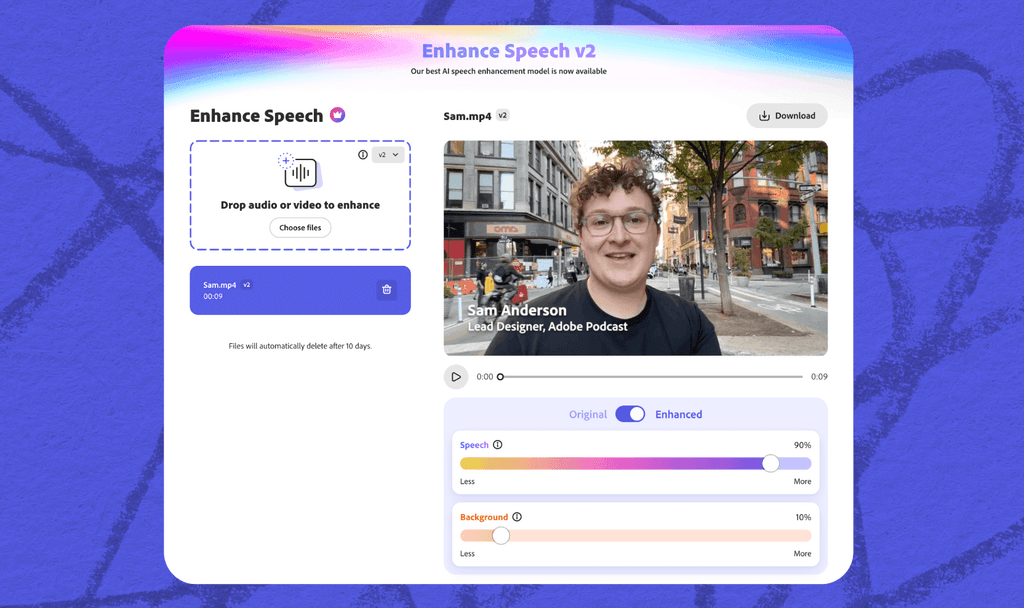
Először csak egy rövid részletet próbálj ki
Én nem tölteném fel rögtön az egész felvételt.
Vágj ki először egy rövid részt abból a szakaszból, ahol jól hallható a probléma.
Ezután hasonlítsd össze:
- az eredeti felvételt;
- a javított változatot.
Figyeld meg:
- tisztább lett-e a beszéd;
- csökkent-e a zavaró zaj;
- természetes maradt-e a hang;
- nem torzult-e el a kiejtés;
- nem vált-e túlkezelté a felvétel.
Az Adobe is jelzi, hogy az eredmény függ az eredeti beszéd érthetőségétől és a háttérzaj mennyiségétől.
A tisztább hang nem mindig jobb hang
Egy automatikus javító könnyen túlzásba viheti a feldolgozást.
Lehet, hogy technikailag tisztább lesz a hang, közben viszont természetellenesebbé válik.
Ezért nem azt kell nézni, hogy:
„Eltűnt-e minden zaj?”
Hanem azt:
„Jobban érthető és használhatóbb lett-e a felvétel?”
Ez fontos különbség.
Az Adobe Podcastnak jelenleg van ingyenesen használható Enhance Speech lehetősége is, de a fájlméret-, idő- és napi limitek csomagonként változhatnak, ezért feltöltés előtt mindig nézd meg az aktuális korlátozásokat.
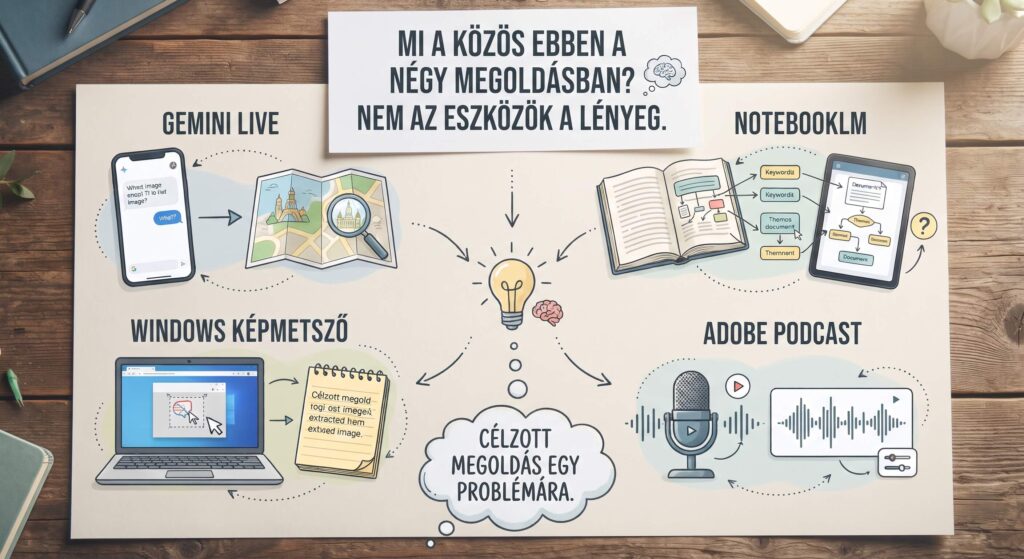
Mi a közös ebben a négy megoldásban?
Első ránézésre teljesen különböző dolgokról beszéltünk.
Gemini Live.
NotebookLM.
Windows Képmetsző.
Adobe Podcast.
Mégsem az eszközök a lényeg.
Mind a négy esetben ugyanaz történik:
nem próbálsz egyszerre mindent megoldani.
Megkeresed azt az egy pontot, amelyik megállított. A digitális munka egyszerűsítése minden példában ebből az egy döntésből indul ki.
- Nem tudod elmagyarázni, mit látsz? Mutasd meg.
- Nem találod az információt? Kérdezz célzottan a forrásból.
- Nem tudod kimásolni a szöveget? Ismerd fel OCR-rel.
- Zajos lett a hang? Tesztelj egy rövid részletet javítással.
Ez az a szemlélet, amely szerintem sokkal többet ér annál, mint amikor újabb és újabb eszközöket kezdünk el felhalmozni. A digitális munka egyszerűsítése nem eszközhalmozást jelent, hanem célzott problémamegoldást.
Ne az eszközt tanuld meg, hanem a feladatot oldd meg
A digitális eszközök egyre többet tudnak.
Ettől azonban a saját munkánk nem lesz automatikusan egyszerűbb. A digitális munka egyszerűsítése nem az új funkciók számától függ.
Egy új program megtanulása is idő.
Egy új AI-eszköz kipróbálása is idő.
Egy új workflow beállítása is idő.
Ezért számomra nem az a fontos kérdés, hogy:
„Mit tud még ez az eszköz?”
Hanem az:
„Ezzel a konkrét problémámmal gyorsabban eljutok-e a kész eredményig?”
Ha igen, érdemes használni.
Ha a beállítása, tanulása és javítgatása több időt kér vissza, mint amennyit megtakarít, akkor lehet, hogy nem ez a megfelelő megoldás. A digitális munka egyszerűsítése végül mindig arról szól, hogy kevesebb felesleges lépéssel juss el a kész eredményig.
Nézd meg videóban is
Ha inkább videóban néznéd végig ezt a négy példát, a kapcsolódó NboMedia-videóban részletesebben is beszélek róluk.
A következő NboMedia-anyagokban is ilyen konkrét digitális elakadásokból indulunk ki: mi a probléma, mit érdemes használni rá, hol lehet elrontani, és hogyan jutsz el vele ténylegesen a kész eredményig. A digitális munka egyszerűsítése ezeknél is ugyanazt jelenti: a technológia helyett mindig a megoldandó feladatból indulunk ki.