
PDF-ből Excel: így lesz a táblázatból használható, frissíthető lista
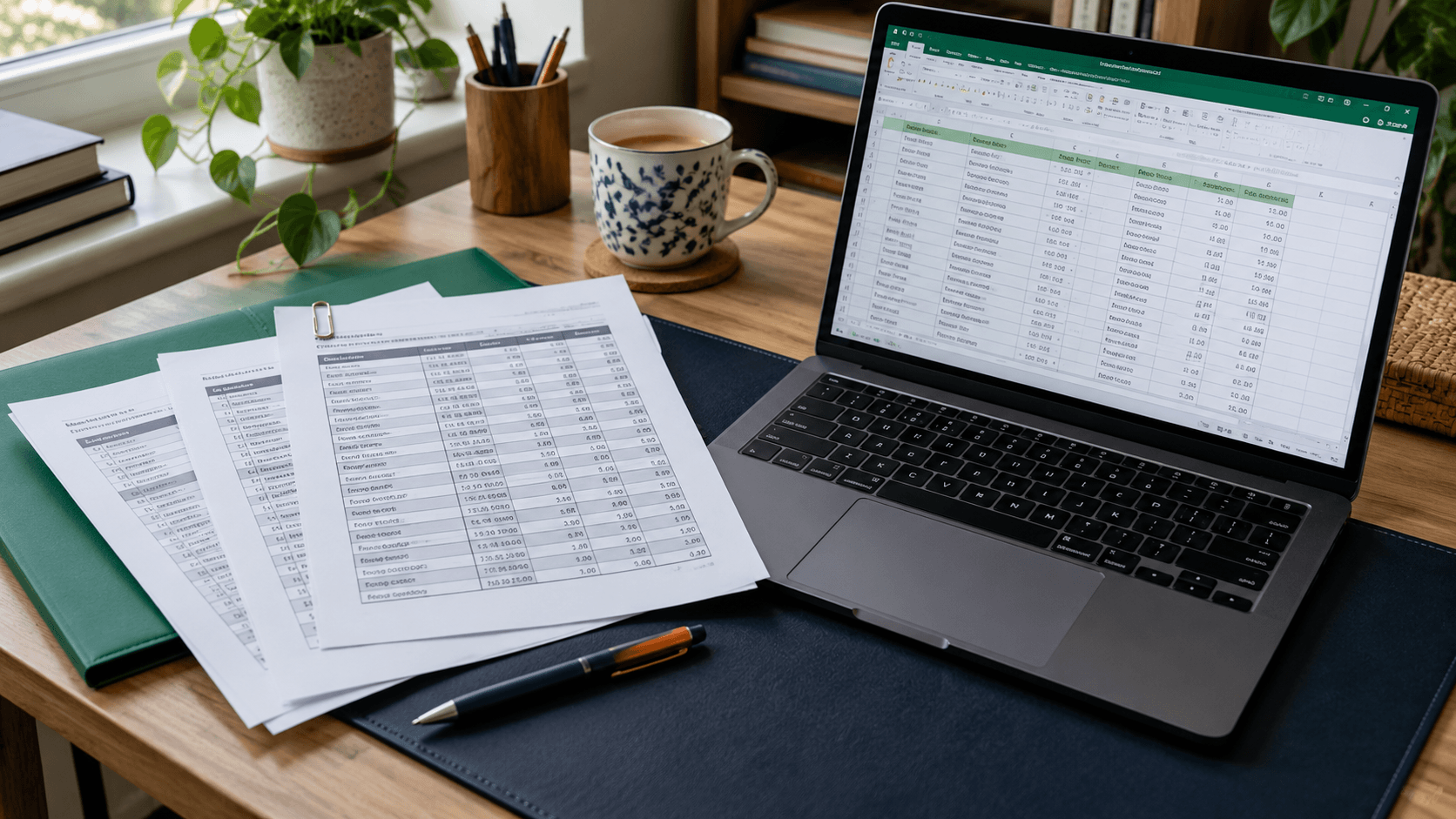

Megérkezik az árlista PDF-ben. Átnézni egyszerű, de neked szűrni, összegezni és számolni kellene vele. PDF-ből Excel-táblázatot készítesz, igazgatod az oszlopokat, javítod a sorokat. Másnap érkezik egy új változat: néhány mennyiség megváltozott, és egy teljes oldalnyi tétellel hosszabb lett.
Hasonló felépítésű dokumentumoknál az Excel Power Query eszközével elmentheted a beolvasás és a rendezés lépéseit. A következő PDF-nél ugyanazt a feldolgozást futtathatod újra. A PDF-ből Excelbe kerülő adatoknál azonban azt is ellenőrizned kell, hogy megmaradtak-e az azonosítók, helyesek-e az árak, és minden tétel bekerült-e.
Ebben az útmutatóban egy ötoldalas PDF-ből Excel-táblázatot készítünk, majd egy hatoldalas változattal frissítjük. A bemutatott munkamenetet Windowsos, asztali Microsoft 365 Excellel, szöveget tartalmazó PDF-ekkel próbáltam ki.
Nézd meg a PDF-ből Excel átalakítást lépésről lépésre
A videóban egy ötoldalas PDF-ből készítek számolható Excel-listát. Megmutatom a beolvasást, az ismétlődő fejlécek kiszűrését és az adattípusok beállítását, majd egy hatoldalas változattal frissítem a táblázatot. Láthatod azt is, milyen ellenőrzésekkel győződöm meg arról, hogy az új tételek és a módosult mennyiségek helyesen kerültek be.
PDF-ből Excel: milyen forrásból érdemes dolgozni?
Ha a küldő táblázatból készítette a PDF-et, kérdezz rá, el tudja-e küldeni az eredeti Excel- vagy CSV-fájlt. Ezzel megspórolhatod a nyomtatott elrendezés visszaalakítását. Az adatokat ezután is ellenőrizni kell, de a sorokat és oszlopokat nem kell a PDF-ből újra felismertetni.
Ha csak PDF van, próbálj kijelölni és kimásolni belőle egy terméknevet vagy azonosítót. A kijelölhető szöveg jó kiindulópont, bár nem garantál hibátlan táblázatfelismerést. A csak képként beszkennelt dokumentumhoz előbb szövegfelismerés, azaz OCR szükséges. Az itt bemutatott munkamenet nem ezt a feladatot oldja meg.
Az Excel-verzió is számít. Ha nálad nincs lehetőség PDF-ből Excel-táblázat beolvasására, ellenőrizd a saját kiadásodat a Microsoft Power Query-adatforráslistájában. A Windowsos asztali Excelben látott menüpontok nem érhetők el minden platformon ugyanúgy.
PDF-ből Excel: a beolvasás felépítése
A Power Query megőrzi, melyik fájlból dolgozik, milyen sorokat szűr ki, hogyan alakítja át az oszlopokat, és mit számol ki belőlük. Ha rendszeresen ugyanolyan szerkezetű tétellistát kapsz, ezeket a lépéseket később is használhatod.
Többoldalas PDF-ből Excel-lista: az összes táblázatból indulj
- Az Excelben válaszd az Adatok → Adatok lekérése → Fájlból → PDF-ből menüpontot. A felirat nálad PDF-fájlból is lehet.
- Nyisd meg a feldolgozandó PDF-et.
- A Navigátorban kattints jobb gombbal a fájl nevét mutató gyökérelemre, majd válaszd az Adatok átalakítása lehetőséget.
- A megnyíló listában a Kind oszlopot szűrd a Table értékre.
- A Data oszlop fejlécén jobb gombbal válaszd a További oszlopok eltávolítása műveletet.
- A Data fejlécének kettős nyilával bontsd ki az adatokat. A mintában mind a négy adatoszlopot kijelölve hagytam, az Eredeti oszlopnév használata előtagként lehetőséget kikapcsoltam.
A mintafájlban öt Table és öt Page találat szerepelt. A Table típusú találatok kibontásával a PDF-ből Excelbe szánt listában 85 sort kaptam: 80 tételt és az öt oldal táblázatfejléceit.
A Table felismert táblázatot jelent, nem PDF-oldalt. Más dokumentumnál több oldal tartalma egyetlen találatba is kerülhet. A Page és a Table találatokat ne fűzd össze válogatás nélkül, mert ugyanaz a tartalom kétszer is bekerülhet.
Ebben a munkamenetben nem öt konkrét táblanevet választunk ki, hanem minden Table típusú találatot feldolgozunk. A többoldalas felismerést és az oldaltartomány beállításait a Microsoft Pdf.Tables dokumentációja ismerteti. A próbában nem rögzítettük öt oldalban a feldolgozás határát.
Tedd rendbe a fejléceket, az azonosítókat és az árakat
A PDF-ből Excel-táblába beolvasott lista akkor használható, ha egy sor egy tételt jelent, az azonosítók pontosak, a mennyiségekkel és az árakkal pedig lehet számolni. Három részletet érdemes rögtön ellenőrizni.
Az ismételt fejlécből ne legyen tételsor
Válaszd a Kezdőlap → Első sor használata fejlécként műveletet. A mintában így az Azonosító, Megnevezés, Darab és Egységár (Ft) lett az oszlopok neve. Ezután 84 adatsor maradt: a 80 tétel és négy további fejlécsor.
Az Azonosító oszlop szűrőjében vedd ki a pipát az Azonosító szöveg elől; a valódi tételazonosítók maradjanak kijelölve. A próbában ezzel eltűntek az ismételt fejlécek, és megmaradt a 80 tétel.
Ez a szűrés a következő frissítéskor is lefut, amíg a fejléc ugyanígy felismerhető. Egy lábjegyzet vagy a dokumentum végén szereplő összesítő sor eltávolításához külön feltételre lehet szükség.
A kezdő nullák az azonosító részei lehetnek
Az Azonosító és a Megnevezés oszlop típusát a fejlécük bal oldalán lévő ikonra kattintva állítsd Szövegre. A 0001 azonosítót egy másik listával való összevetéskor pontosan ebben az alakban keresheted.
Amikor a PDF-ből Excel-listát készítettem, a kezdő nullák megmaradtak. Ha nálad egy automatikus típusmódosítás már számmá alakította az azonosítót, nézd meg az Alkalmazott lépések között az átalakítás előtti állapotot. Ha ott még látszanak a nullák, javítsd vagy távolítsd el a hibás típuslépést, majd állíts be Szöveg típust. Az utólag szöveggé alakított 1 értékbe a hiányzó nullák nem kerülnek vissza.
Az ár akkor használható, ha számként is helyes
A Darab oszlopot Egész szám, az Egységár (Ft) oszlopot a mintában Tizedes tört típusra állítottam. Az első két ár, 1290 és 249,5, közvetlenül átalakult; nem volt szükség karaktercserére.
Ha PDF-ből Excel-táblázatot készítesz, és az árak átalakítása hibát jelez, hasonlítsd össze az eredményt a forrással. Eltérő tizedesjel esetén a típusmódosítás területi beállításos változatát használd, a szám írásmódjához illő területtel. Magyar tizedesvesszős értékeknél ez jellemzően magyar beállítás.
Az ezreselválasztó szóköz is okozhat problémát. Csak a tényleges elválasztó karaktert távolítsd el: a szokásos és a nem törhető szóköz eltér egymástól. A tizedesvesszőt ne töröld: a 249,5 és a 2495 között tízszeres az eltérés.
A Microsoft adattípusokról szóló leírása részletezi a területi értelmezést és a számtípusok pontosságát. A Tizedes tört lebegőpontos típus; pénzügyi feldolgozásnál a négy tizedeshelyes Rögzített tizedes tört és a szükséges kerekítési szabály is mérlegelendő.
PDF-ből Excel: számítás és eredményellenőrzés
Az Oszlop hozzáadása → Egyéni oszlop ablakban hozz létre egy Tételérték oszlopot. A képlet a mennyiség és az egységár szorzata. A pontos oszlopneveket az ablak elérhető oszlopokat mutató listájából is beszúrhatod:
[Darab]*[#"Egységár (Ft)"]A képletmezőbe ne írj újabb kezdő egyenlőségjelet. Állítsd be az új oszlop számtípusát is, majd válaszd a Bezárás és betöltés műveletet.
Az Excelben kattints a betöltött táblázatba, majd a Táblázattervezés vagy Táblatervezés fülön kapcsold be az Összegsort. A mintában ezeket az eredményeket ellenőriztem:
| Ellenőrzés | Összegsor művelete | Eredmény |
|---|---|---|
| Azonosító: kitöltött tételazonosítók száma | Darab | 80 |
| Darab: a mennyiségek összege | Összeg | 222 |
| Tételérték: a sorértékek összege | Összeg | 225 659,50 Ft |
A 80 tétel és a 222 darab két külön adat. A teljes értékhez a mennyiséggel megszorzott sorértékeket adjuk össze; az egységárak összege ehhez nem használható. Ellenőrzéskor kapcsold ki a táblázat aktív szűrését, hogy az összegsorban a teljes listát vizsgáld.
Az egyező végösszeg mellett is nézz meg néhány sort külön. Ellenőrizd az első és utolsó tételt, az oldalhatárok környékét, valamint a tizedes árakat. Keress üres és ismétlődő azonosítókat is. Két téves összeg kiegyenlítheti egymást, a kitöltött azonosítók száma pedig önmagában nem mutatja meg, hogy minden tétel pontosan egyszer szerepel-e.
PDF-ből Excel újragépelés nélkül: a lista frissítése
A második mintafájl öt helyett hatoldalas volt, új tételekkel és módosított mennyiséggel. Az első, 0001 azonosítójú tételből kettő helyett öt darab szerepelt benne.
- Mentsd el az Excel-munkafüzetet, a régi PDF-et pedig őrizd meg külön másolatként.
- Az új PDF másolatát tedd az eredeti forrás mappájába, pontosan az eredeti fájlnévvel. Ne írj felül olyan fájlt, amelyből nincs megőrzött példányod.
- Az Excelben válaszd az Adatok → Az összes frissítése műveletet, és várd meg a befejezését.
- Ellenőrizd a módosult tételt, a tételszámot, a mennyiségek és a tételértékek összegét.
A próba eredménye így változott:
| Ellenőrzés | Eredeti PDF | Új PDF |
|---|---|---|
| Oldalak száma | 5 | 6 |
| Tételsorok száma | 80 | 95 |
| Darab összege | 222 | 268 |
| Tételérték összege | 225 659,50 Ft | 303 244,50 Ft |
| A 0001 tétel mennyisége | 2 | 5 |
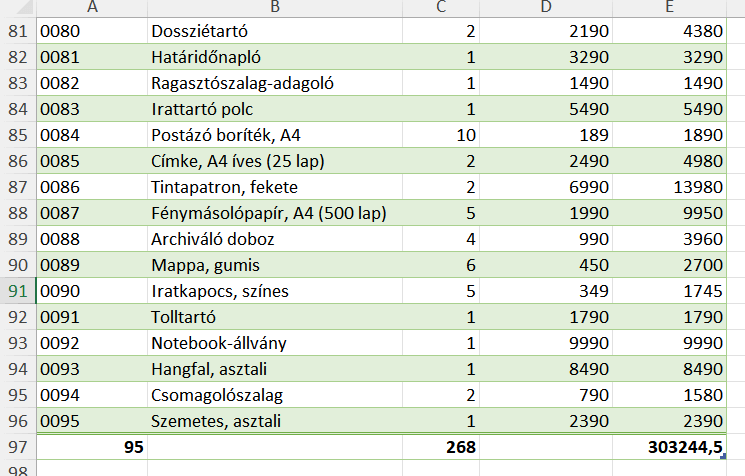
A PDF-ből Excel-listát előállító lekérdezést nem kellett újra felépíteni: az új oldal tételei is bekerültek. A működését ezzel a két, hasonló szerkezetű mintával próbáltam ki. Más oszlopelrendezésű vagy eltérő felépítésű PDF-nél a feldolgozást is igazítani kell.
A frissítés nem őrzi meg a korábbi állapotokat
Ebben a megoldásban a lekérdezés az aktuális PDF-ből állítja elő az eredményt. Ha egy tétel már nincs az új forrásban, a frissített táblából is eltűnik. A korábbi és az új lista sorait nem gyűjtjük automatikusan egymás mögé.
Ha havi árakat vagy korábbi állapotokat szeretnél összehasonlítani, őrizd meg a forrásfájlokat, és külön alakítsd ki a dátumozott adatgyűjtést. Saját megjegyzést se kizárólag a betöltött eredmény adatcelláiba írj, mert a frissítés felülírhatja. A tartós megjegyzéseket külön, azonosítóval összekapcsolható táblában kezeld.
A frissítés működését a Microsoft külső adatkapcsolatokról szóló útmutatója ismerteti.
PDF-ből Excel: mikor kell módosítani a feldolgozást?
A plusz oldal és az átrendezett táblázat eltérő helyzet. Ha megváltozik az oszlopok száma vagy sorrendje, nézd meg újra a kibontás és az átnevezés lépéseit. Frissítés után ellenőrizd, hogy a mennyiségek és az árak továbbra is a megfelelő oszlopban szerepelnek-e.
Többsoros megnevezésnél egy tétel több sorra eshet szét. Ilyenkor az azonosítót, a nevet, a mennyiséget és az árat együtt vizsgáld. Az összes üresnek látszó sor törlésével valódi adatot is elveszíthetsz. A Microsoft PDF-összekötőjének leírása a többsoros tételek kezelésére is kitér.
Több hasonló PDF összegyűjtésére a Power Query mappaalapú beolvasása is használható. Előbb viszont döntsd el, mit tartalmaznak a fájlok: új tételeket vagy ugyanannak a listának a javított kiadásait. Ha a régi és az új változatot egyszerűen összefűzöd, ugyanazokat a tételeket kétszer számolhatod meg.
AI is segíthet PDF-ek feldolgozásában. Ennél a feladatnál azért választottam a Power Queryt, mert a következő fájlon is ugyanazokat a beállított műveleteket szerettem volna végrehajtani. A PDF-et nem kellett AI-chatbe feltöltenem. Az eredményt ettől még ugyanúgy ellenőriztem.
Ellenőrzőlista a saját PDF-edhez
- Minden tétel bekerült, az oldalhatárok környékén is?
- Eltűntek az ismétlődő fejlécek, és csak a szükséges tételsorok maradtak?
- Megmaradtak az azonosítók kezdő nullái?
- Helyesen értelmezett számok a mennyiségek és az árak?
- Egyezik a forrással a tételszám, a mennyiségek és a tételértékek összege?
- Az új PDF-fel is működik a feldolgozás?
- Megőrizted a korábbi forrást, ha később még szükséged lehet rá?
Első alkalommal egy jól áttekinthető PDF-ből Excel-listát készíts, és a forrást tartsd nyitva az eredménytábla mellett. Ha a sorok és az összesítések rendben vannak, próbáld ki a következő változattal is. Ebből derül ki, mely lépéseket tudod újra használni, és hol kell még módosítanod a feldolgozáson.
Ha szeretnél értesülni a következő gyakorlati útmutatókról, az NboMedia főoldalán feliratkozhatsz a hírlevelemre. A feliratkozást a kapott e-mailben is erősítsd meg.